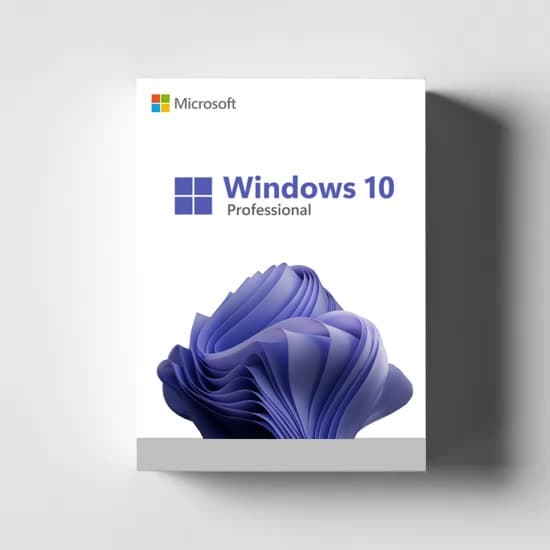
Windows 10 ProStoc epuizat
Licență Windows 10 Pro – Activare Online
1 dispozitiv · pe viață
47,60 lei
TVA inclus
Factură fiscală · livrare automată pe email
Vândut și facturat de AFACEREA TA PE NET SRL
CUI RO40182840 · Reg. Com. J20/1561/2018 · Petroșani
Actualizat la Pentru Windows 10 Pro
Descarcă Windows 10 folosind unealta Microsoft Media Tool Creation (click pentru descărcare)
Atenție! Transferarea licenței de Windows se va putea face doar dacă utilizezi un cont Microsoft. Prin urmare navigați la Settings -> Update & Security -> Activation sau Settings -> Accounts -> Sign In with a Microsoft account instead. Există posibilitatea ca nefolosirea contului Microsoft să ducă la imposibilitatea de a transfera pe un alt dispozitiv sau de a reactiva după reinstalarea sistemului de operare licența.
Atenție! Nu merg activate alte versiuni înafară de Home și Pro. Dacă aveți Home N, Pro N, Enterprise sau orice altceva, licența nu va funcționa. Fiecare ediție are propriul tip de licență!
Te rugăm să te asiguri că ai Windows original, nepiratat instalat. Rularea unui Windows piratat va bloca comunicarea cu serverele Microsoft ceea ce va duce la imposibilitatea activării.
Cea mai rapidă metodă de activare
Apasă butonul Start din dreapta barei Windows (sau butonul steag de pe tastatură). 
În meniul deschis, apasă pe Setări (Settings în engleză) - a doua iconiță de jos din stânga. 
Deschide setările pentru Actualizare & Securitate (Update & Security). 
Accesează Activare (Activation) din meniul gri din stânga.

Apasă pe butonul Schimbați cheia de produs (Change product key).

Scrie cheia de produs primită de la noi și fă click pe Următorul (Next) și urmărește instrucțiunile de pe ecran.

Verifică ghidul din emailul cu licența cu Visual Support
Pentru diverse posibile erori de activare primite, trimite poza cu versiunea de Windows și eroarea pe WhatsApp sau email sau urmează ghidurile de mai sus.
Mergeți la activarea telefonică și trimiteți poza cu ID-ul de instalare, după care veți primi ID-ul de confirmare pe care trebuie să îl adăugați în continuare.
Deschide PowerShell cu drepturi de administrator.
Scrie comanda slmgr -ipk licența ta, apasă Enter și scrie comanda slmgr -ato, apoi apasă Enter.
Vei primi un mesaj de confirmare pentru activare.
Exemplu:
slmgr -ipk 82312-ABCDE-AB89X-1234GF-567YA

slmgr -ato
Această eroare apare dacă ați făcut upgrade de la Windows 10 Home la Windows 10 Pro, Windows-ul încearcă încă să folosească licența de Home chiar dacă nu mai este corectă.
Pornește Command Prompt cu drepturi de administrator apăsând tastele Win (steag) și R și scriind în căsuța respectivă cmd.
Apasă Yes sau accept dacă ți se cere.
Scrie următorul rând, apoi apasă pe tasta Enter:
slmgr /ipk Licența ta nouă
Scrie următorul rând, apoi apasă Enter:
slmgr /ato
Această eroare apare dacă aveți un calculator sau laptop foarte nou. În acest caz, aveți nevoie de un alt calculator sau laptop unde să descărcați și să puneți pe stick-ul cu Windows driverul ajutător pentru a vedea partițiile. Implicit stick-urile nu au acest driver pentru că majoritatea laptopurilor și calculatoarelor funcționează corect.
Pașii pentru a pune driver-ul pe stick-ul cu Windows:
Introduceți stickul cu Windows în alt calculator/laptop cu conexiune la internet.
Descărcați Intel Rapid Storage Technology (IRST) de AICI.
Deschideți arhiva și extrageți arhiva conform imaginilor de mai jos:
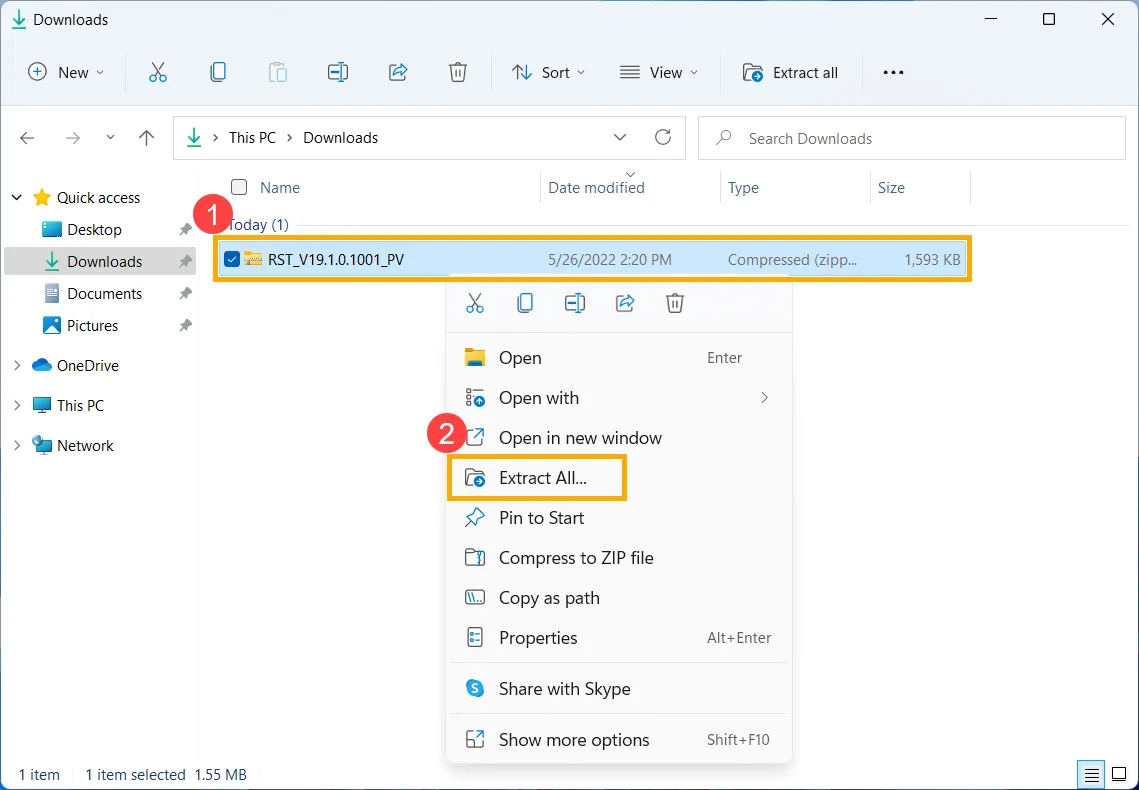
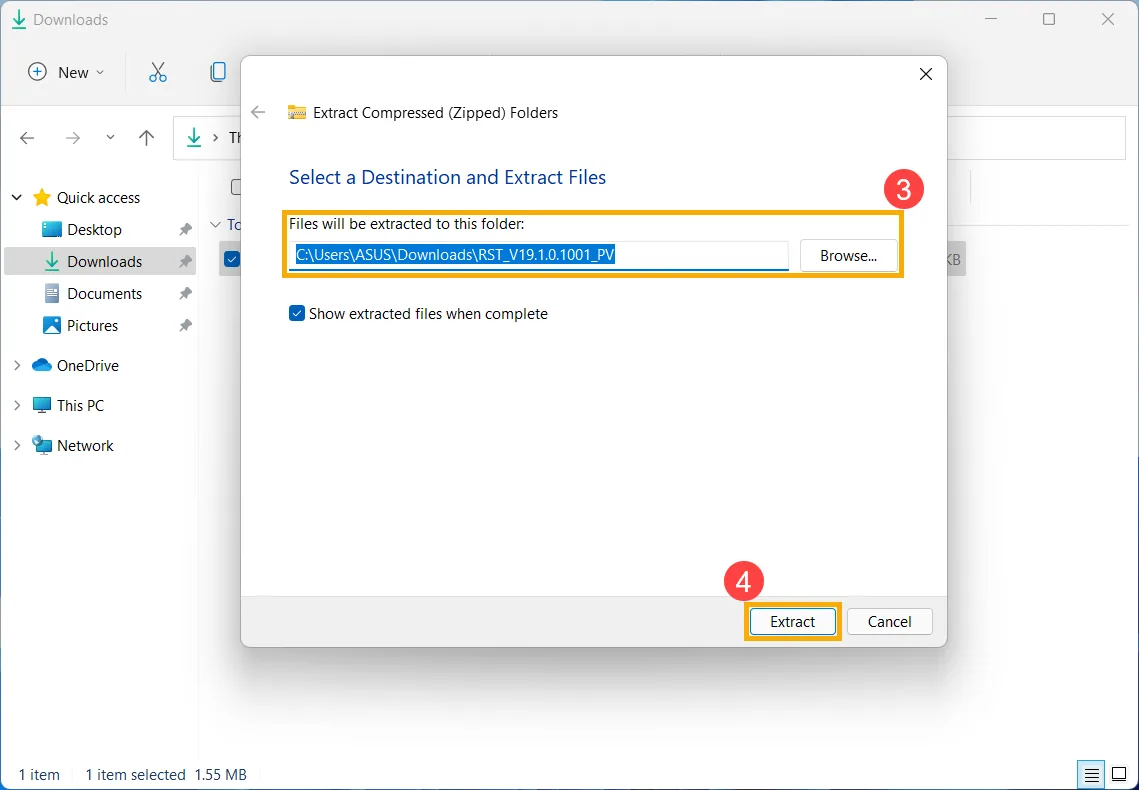
După ce s-a terminat extracția, copiați directorul/folderul pe stickul usb cu Windows.
Introduceți stickul în laptopul sau calculatorul unde doriți instalarea, iar la pasul în care vă cere să alegeți o partiție unde să se instaleze dacă nu vă vede nici o partiție (imaginea nr 1 de mai jos) atunci apăsați pe load driver și urmați pașii de mai jos
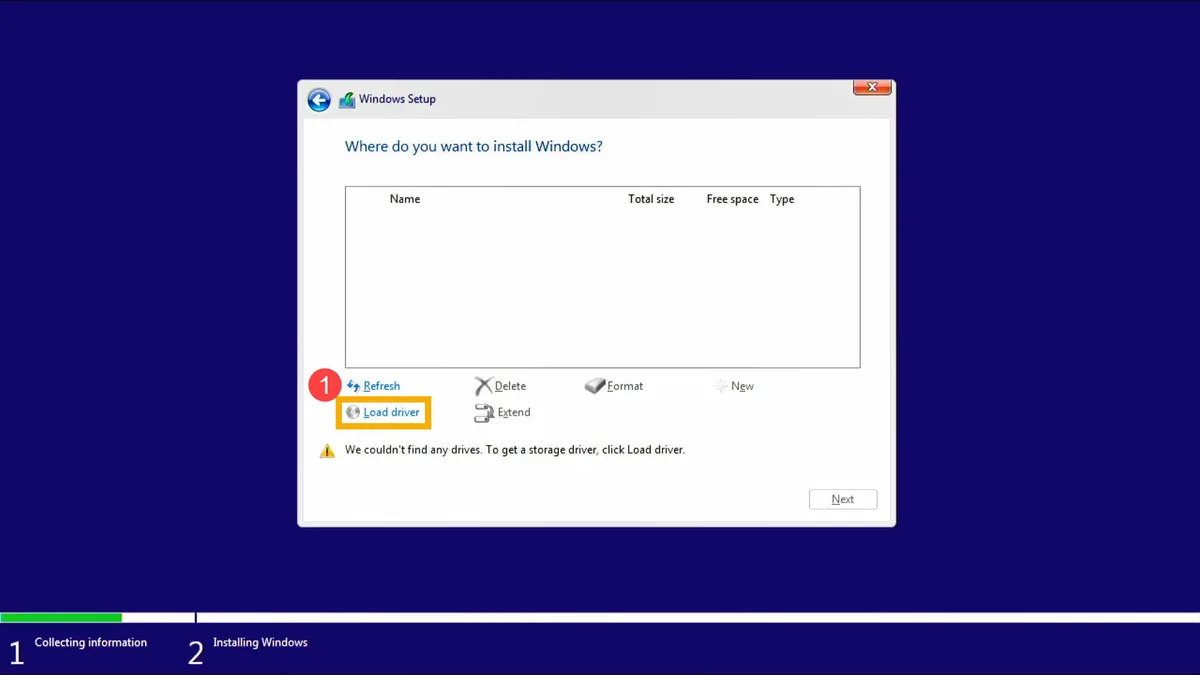
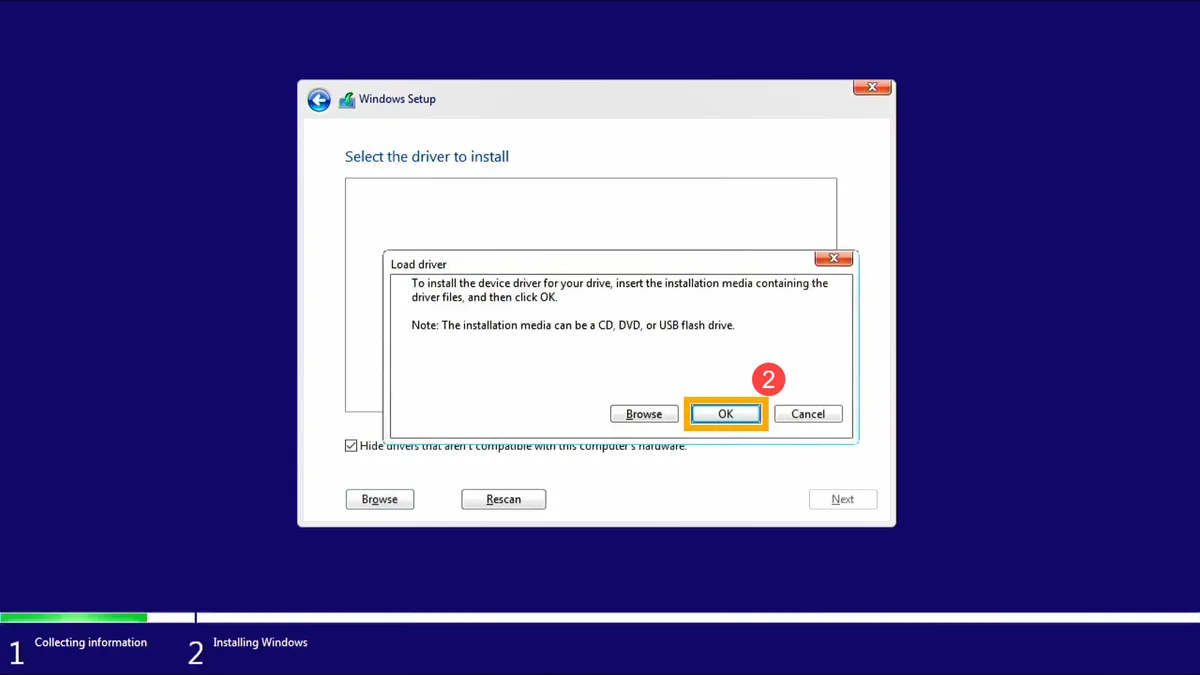
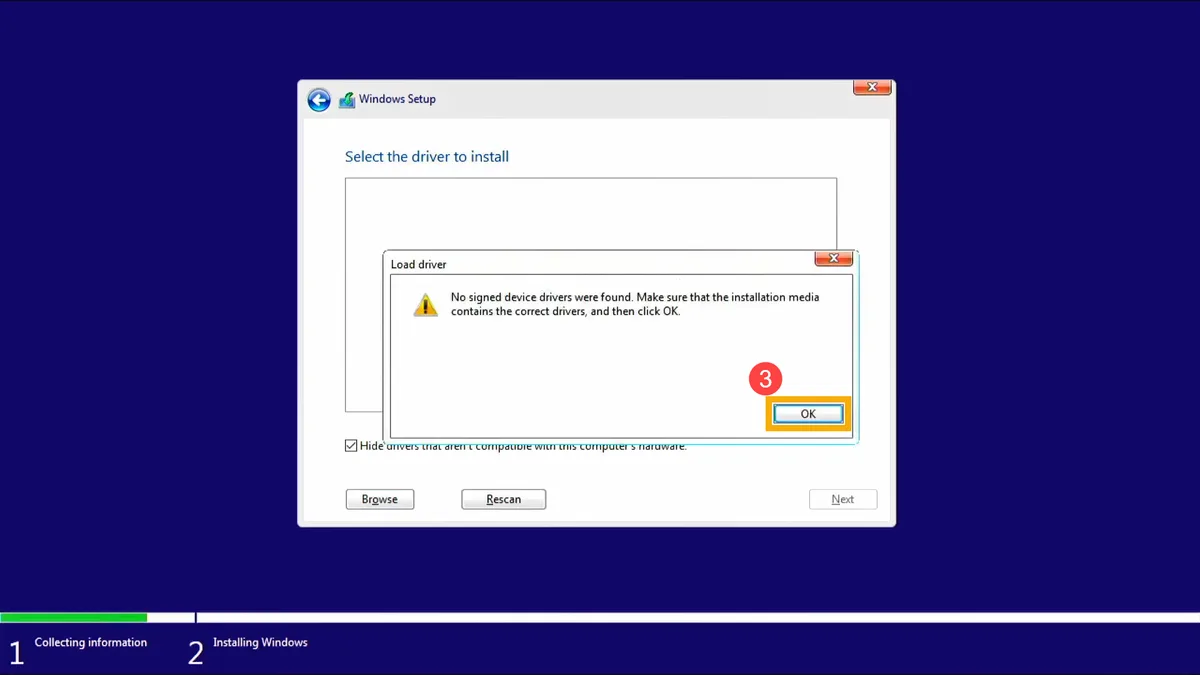
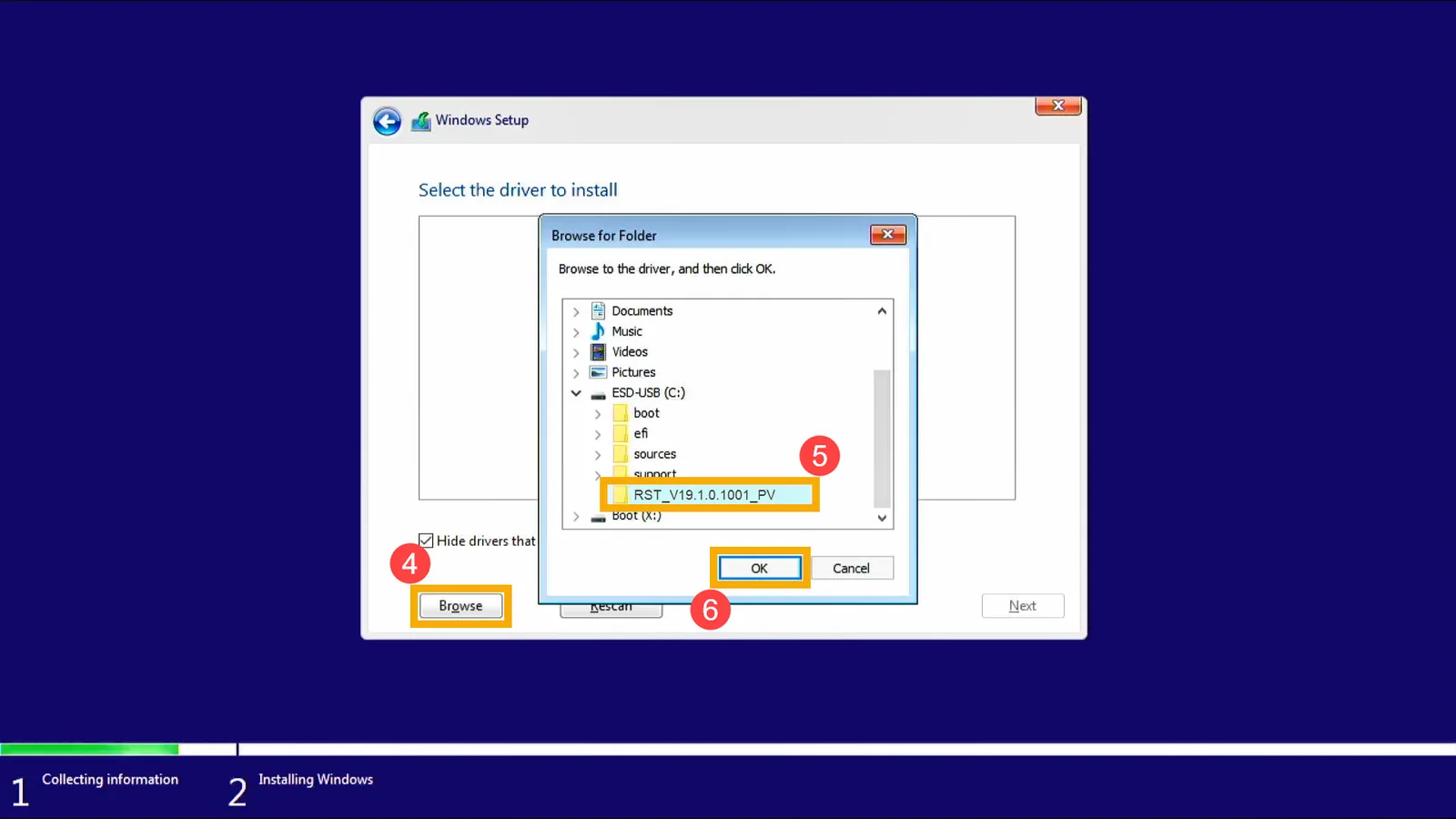
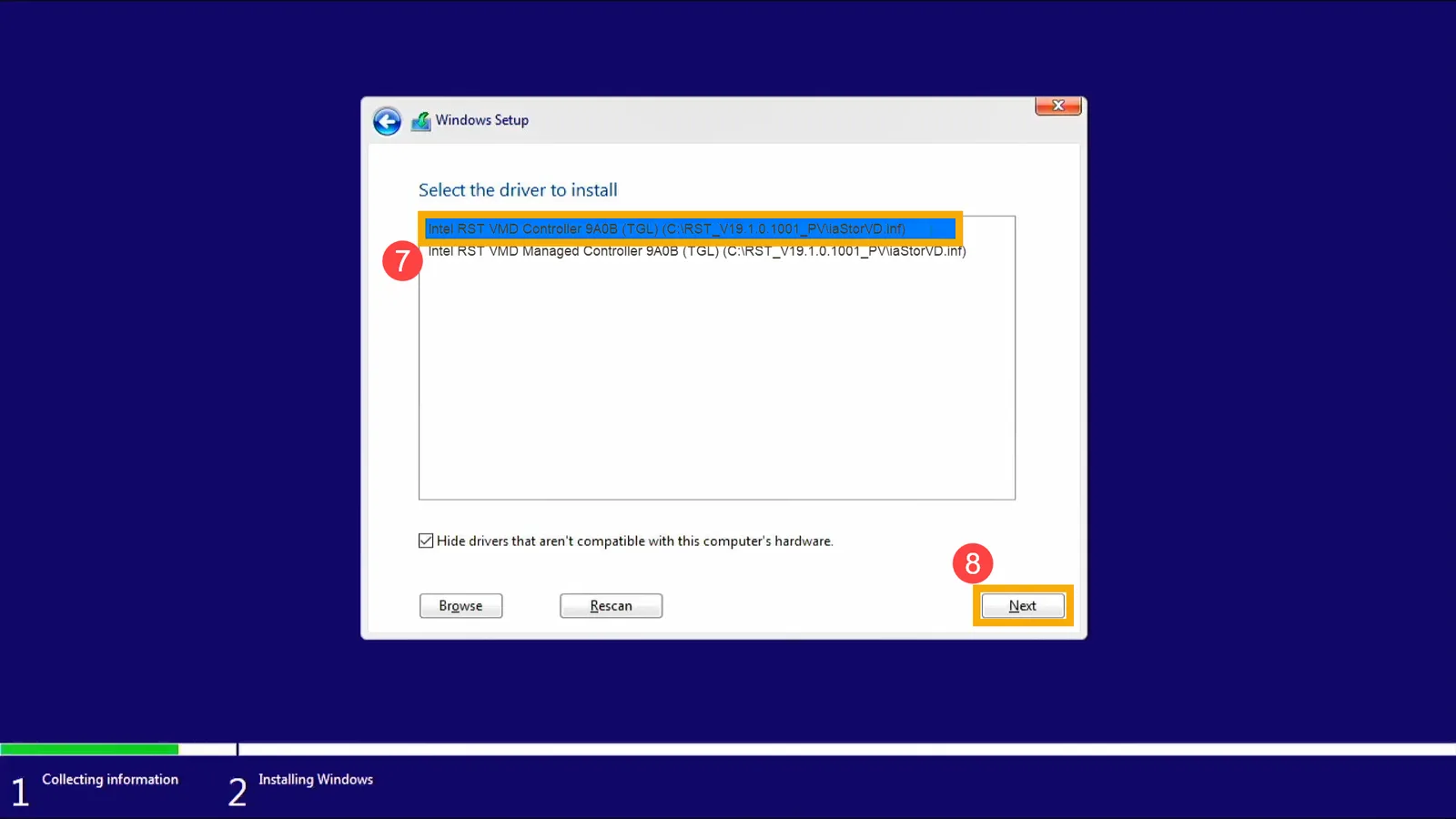
Acum ar trebui să arate similar ca în imaginea de mai jos, unde alegeți o partiție unde să instalați Windows. Recomandăm minim 60GB pentru spațiu pentru Windows. Instalarea va continua mai departe în mod normal.
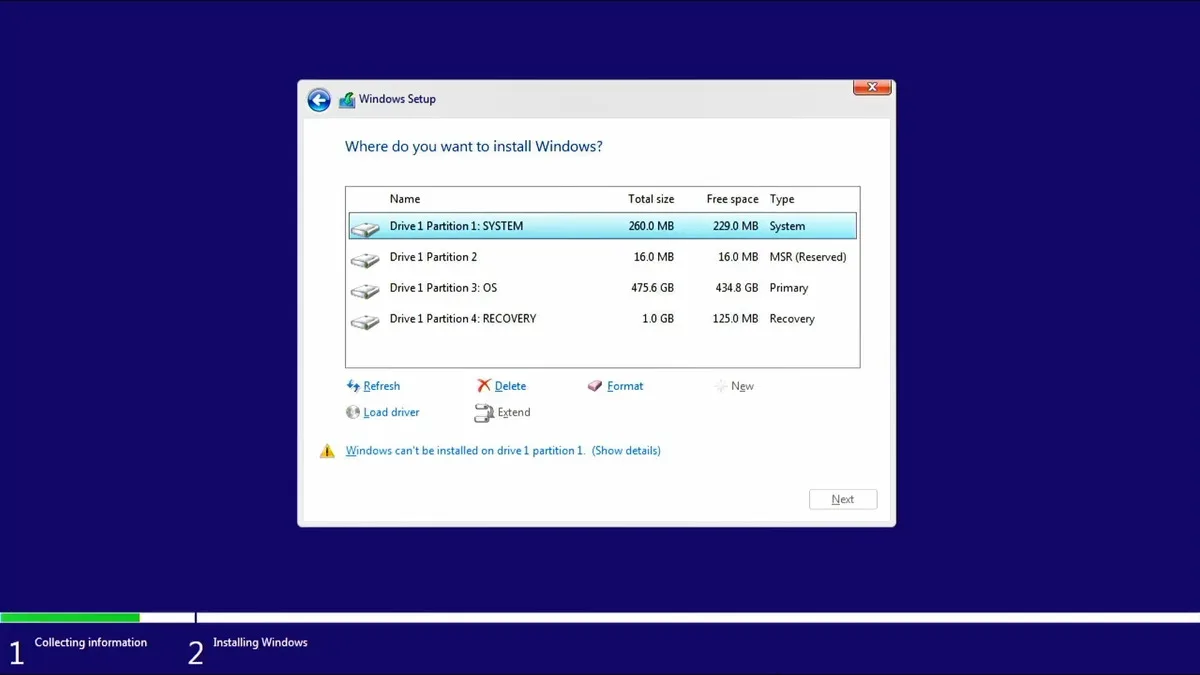
Această eroare apare dacă aveți un calculator sau laptop foarte vechi cu Windows 7 sau 8 pe el. În acest caz, urmați pașii de mai jos:
Asigură-te că ai ultima versiune de Windows 7 și este actualizat în totalitate.
Deschide Notepad și scrie codul de mai jos, după care salvează cu numele tls și extensia .reg deci tls.reg
Windows Registry Editor Version 5.00

[HKEY_LOCAL_MACHINE\SOFTWARE\Microsoft\Windows\CurrentVersion\Internet Settings\WinHttp]
"DefaultSecureProtocols"=dword:00000a00

[HKEY_LOCAL_MACHINE\SOFTWARE\Wow6432Node\Microsoft\Windows\CurrentVersion\Internet Settings\WinHttp]
"DefaultSecureProtocols"=dword:00000a00

[HKEY_LOCAL_MACHINE\SYSTEM\CurrentControlSet\Control\SecurityProviders\SCHANNEL\Protocols\TLS 1.1\Client]
"DisabledByDefault"=dword:00000000
"Enabled"=dword:00000001

[HKEY_LOCAL_MACHINE\SYSTEM\CurrentControlSet\Control\SecurityProviders\SCHANNEL\Protocols\TLS 1.2\Client]
"DisabledByDefault"=dword:00000000
"Enabled"=dword:00000001
Apasă pe fișierul creat tls.reg și acceptă ceea ce îți cere.
Descarcă și instalează actualizarea (ultima) https://catalog.update.microsoft.com/v7/site/search.aspx?q=kb3140245 - dacă la instalare îți dă eroare este posibil să ai deja instalată această actualizare și poți sări peste acest pas.
Restartează calculatorul/laptopul.
Repornește Media tool creation.
1 dispozitiv · pe viață