Office 2021În stoc
Licență Microsoft Office 2021 Professional Plus – Activare Online
1 dispozitiv · fără dată de expirare
142,80 lei
TVA inclus
Factură fiscală · livrare automată pe email
Vândut și facturat de AFACEREA TA PE NET SRL
CUI RO40182840 · Reg. Com. J20/1561/2018 · Petroșani
Actualizat la Pentru Office 2021 Professional Plus, Office 2019 Professional Plus
Pentru a elimina conflictele între licențe, inclusiv cu cele tip abonament, citește pașii de mai jos (atenție acest ghid a fost testat pentru versiunile de Office 2019 Professional Plus și Office 2021 Professional Plus și nu există garanție că reactivarea funcționează - depinde de serverele Microsoft. De asemenea, nu este garant că dezactivarea funcționează pentru alte versiuni de Office):
Apasă butonul Start din stânga barei Windows (sau butonul steag de pe tastatură). 
În meniul deschis, scrie cmd și deschide Command Prompt apăsând click dreapta și Run as administrator (Deschide ca administrator).
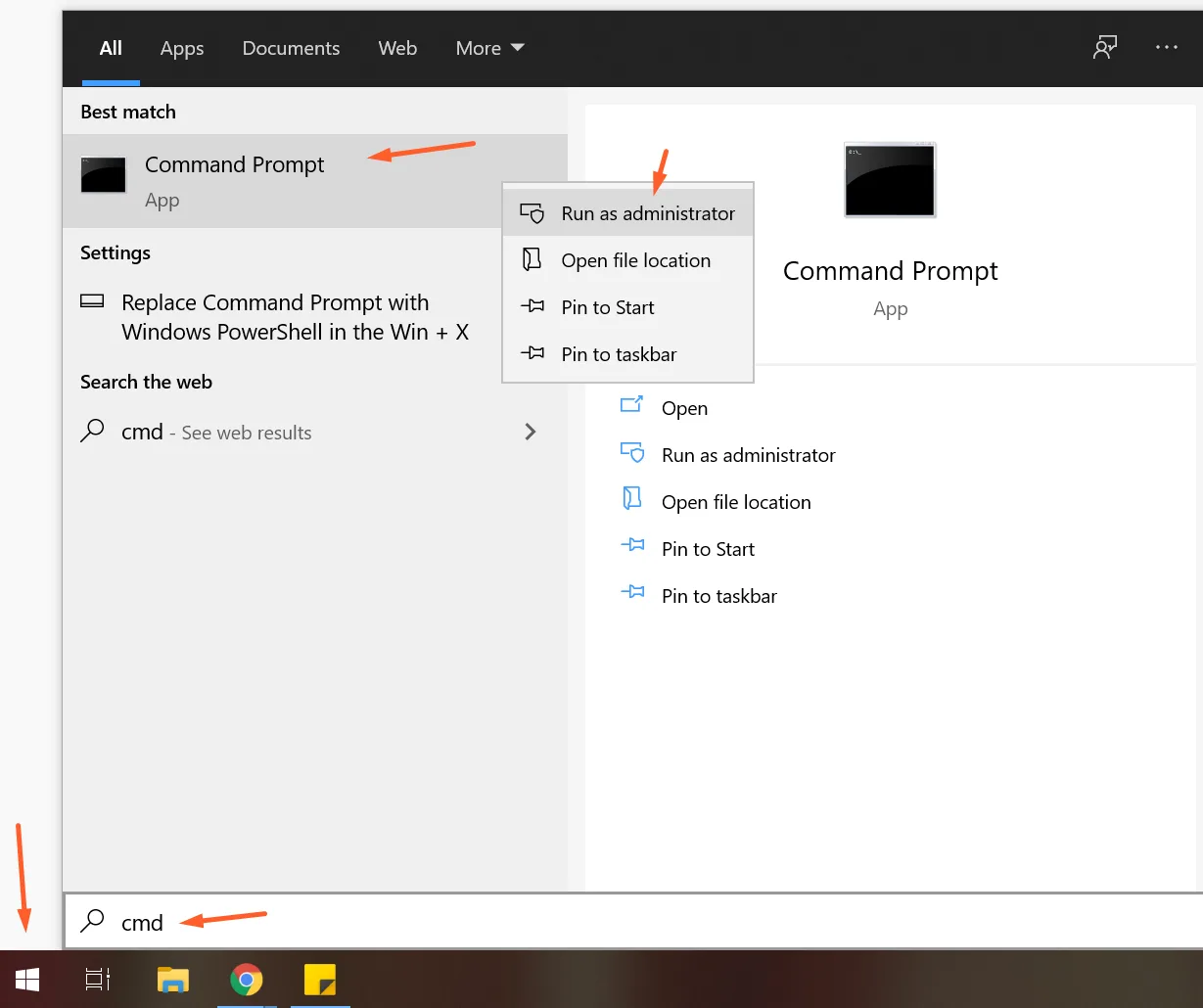
Dacă Windows îți cere permisiunea pentru ca aplicația să facă modificări la dispozitiv, apasă Yes (Da).
Cu Command Prompt deschis, scrie comanda cd urmat de locația unde ai instalat Office-ul. Office-ul poate fi instalat fie în folderul Program Files, fie în Program Files (x86). Calea instalării este: partiția cu Windows-ul, urmat de Program Files conform explicației de mai sus, urmat de folderul Microsoft Office și folderul Office 16. Exemplu de comandă cd C:\Program Files\Microsoft Office\root\Office16 sau cd C:\Program Files (x86)\Microsoft Office\root\Office16 sau variantele fără root: cd C:\Program Files\Microsoft Office\Office16 sau cd C:\Program Files (x86)\Microsoft Office\Office16

Apasă Enter și scrie comanda cscript ospp.vbs /dstatus și apasă Enter.
Mai departe scrie comanda cscript ospp.vbs /unpkey: urmată de ultimele 5 caractere din licență. Verificați care sunt ultimele 5 caractere din licența activată de la pasul 2 de mai sus (există posibilitatea să aveți mai multe licențe active). Exemplu: cscript ospp.vbs /unpkey:FG54Y

Acum poți încerca activarea Office la alt dispozitiv, dar ține cont că nu este garantată funcționarea datorită serverelor Microsoft.
Uneori chiar dacă descarci și activezi o versiune anume de Office, poate să îți apară altă versiune de Office sau ca licența să nu se activeze. Asta se poate întâmpla din două motive:
Trebuie să descarci unealta oficială de dezinstalare totală a Office-ului de la Microsoft disponibilă la ghidul oficial de aici.
Urmează pașii din unealtă pentru a dezinstala versiunea dorită de Office și nu uita să dai un restart la calculator. Unealta se va redeschide automat să finalizeze procesul de dezinstalare totală, iar tu trebuie să urmezi instrucțiunile de pe ecran.
Pentru a face manual tot procedeul pe care îl face unealta de Office verifică și https://support.microsoft.com/en-us/office/manually-uninstall-office-4e2904ea-25c8-4544-99ee-17696bb3027b
1 dispozitiv · fără dată de expirare
1 dispozitiv · fără dată de expirare