Windows 10 ProStoc epuizat
Licență Windows 10 Pro – Activare Online
1 dispozitiv · pe viață
47,60 lei
TVA inclus
Factură fiscală · livrare automată pe email
Vândut și facturat de AFACEREA TA PE NET SRL
CUI RO40182840 · Reg. Com. J20/1561/2018 · Petroșani
Actualizat la Pentru Windows 10 Pro
Dacă vrei să instalezi de la zero Windows 10 Pro folosește sfaturile de mai jos:
Înainte de a începe instalarea propriu-zisă ai nevoie de următoarele:
Descarcă aplicația Media Creation Tool (MCT) de la Microsoft (apasă aici) - atenție, aplicația este compatibilă doar cu Windows 7, 8, 8.1 și 10.
Pune stickul USB de 8GB în dispozitivul tău.
Pornește aplicația descarcată anterior.
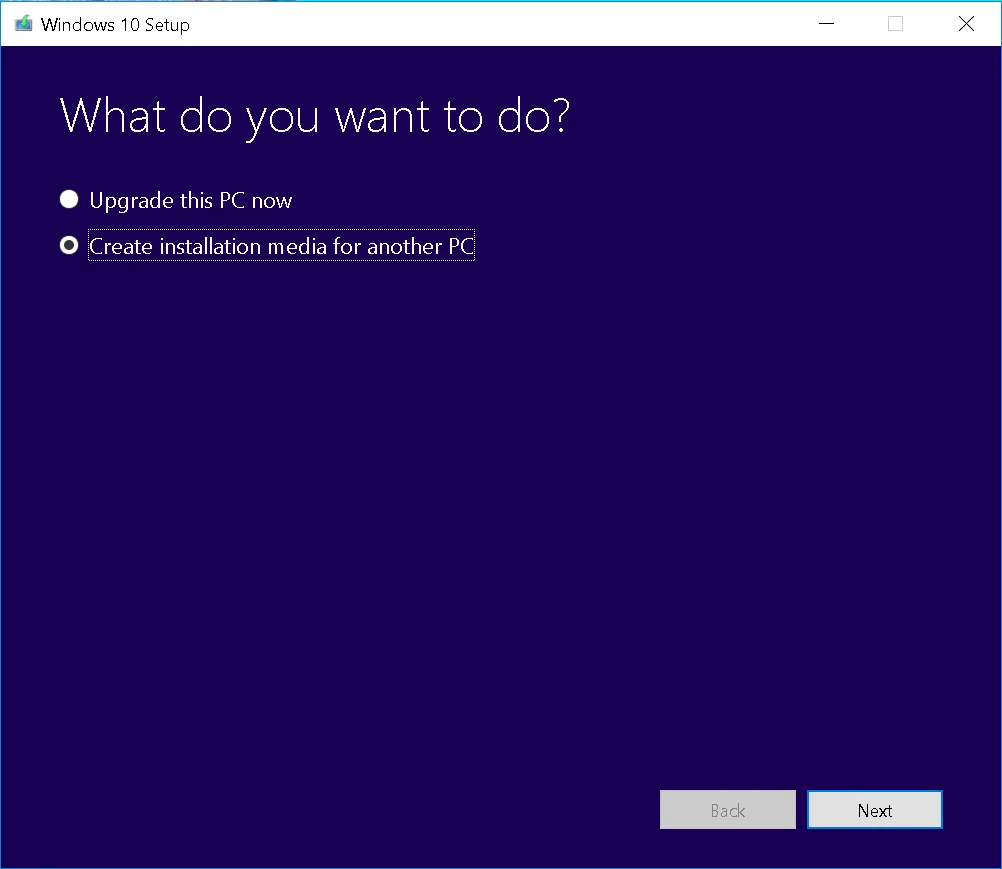
Selectează opțiunea Create installation media for another PC și apasă Next.
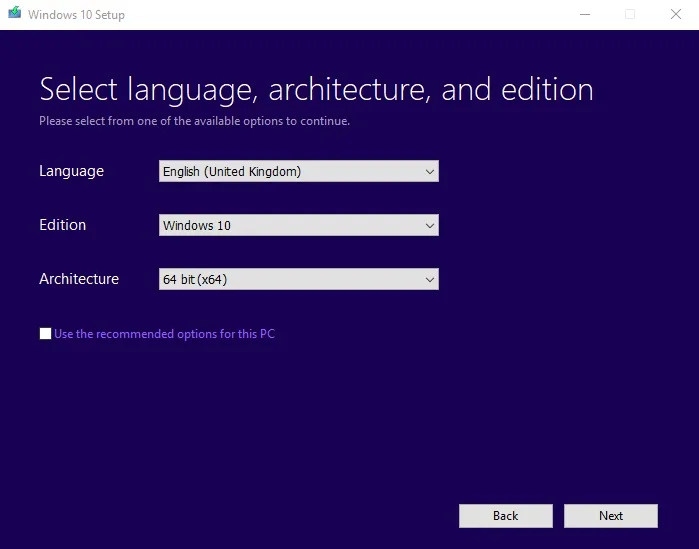
Alege limba, ediția (Windows 10 Pro) și arhitectura (dacă procesorul tău are arhitectura 64 bit, alege 64 bit, dacă are 32 alege 32, dacă nu știi ce arhitectură are procesorul dispozitivului tău, alege 32).
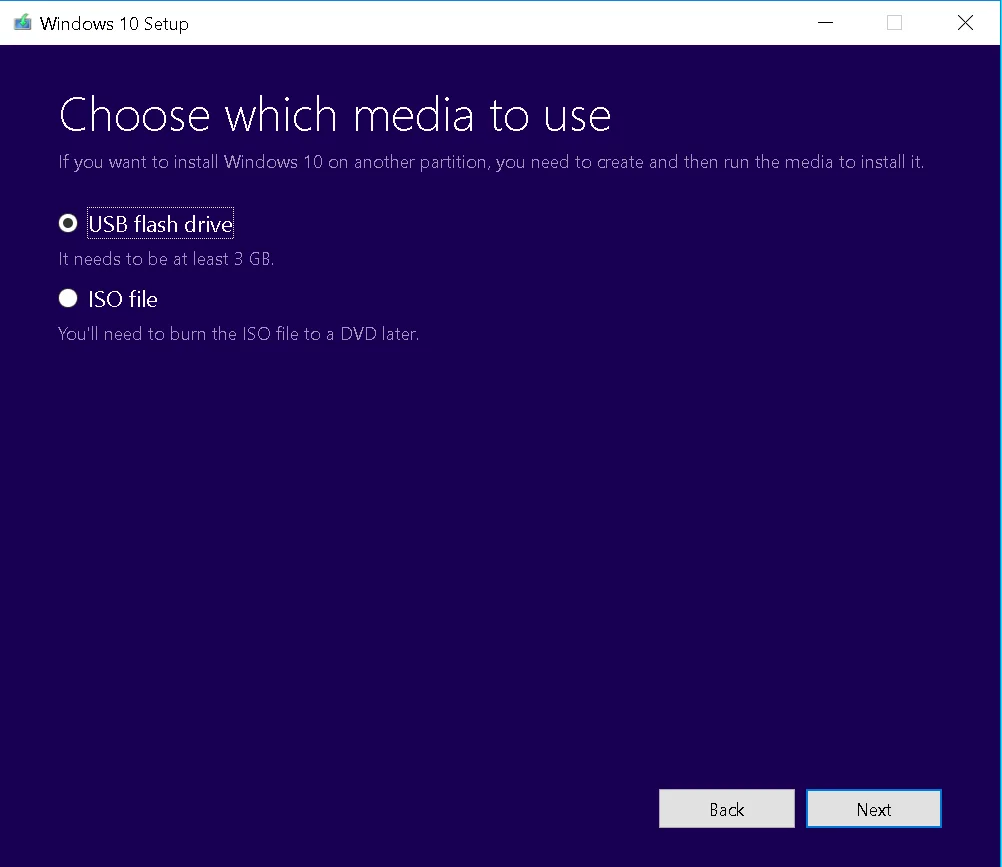
Apasă Next și alege opțiunea USB flash drive.
Apasă Next și alege partiția pentru stickul USB.
Acum aplicația Media Creation Tool va începe descărcarea Windows 10 pe stick. La sfârșit vei primi o notificare de finalizare și vei putea scoate stickul USB și îl vei putea folosi să instalezi Windows 10 pe dispozitivul dorit unde vei activa licența cumpărată de la noi. Procesul de instalare ar trebui să pornească automat. Dacă sunt probleme, trebuie să verifici BIOS-ul dispozitivului tău.
Înainte de a începe instalarea propriu-zisă ai nevoie de următoarele:
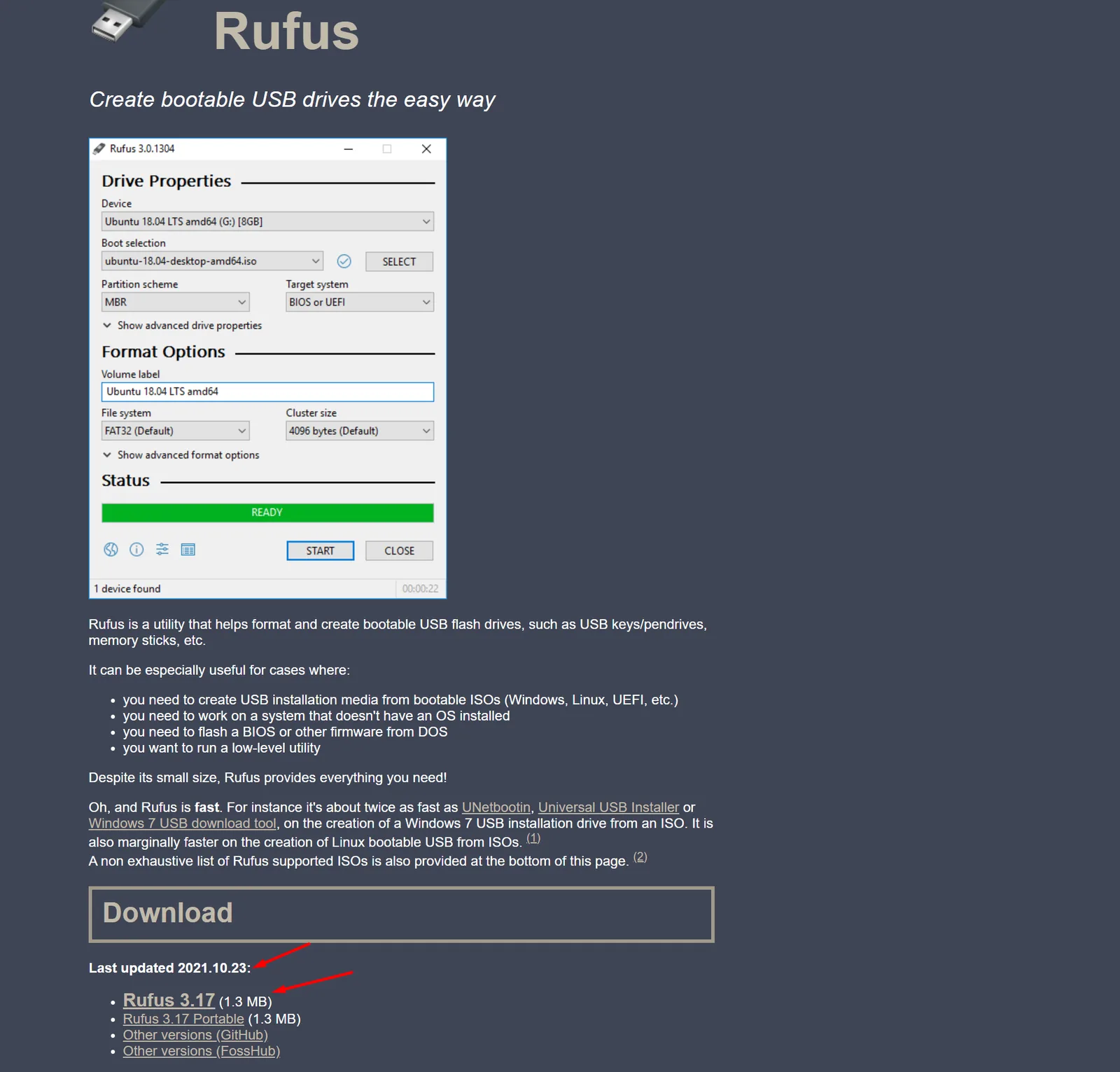
Descarcă aplicația Rufus de la https://rufus.ie/en/ - atenție, descărcați ultima versiune disponibilă.
Descarcă Windows 10 Professional mergând pe site-ul https://www.microsoft.com/en-us/software-download/windows10
Aici apasă combinația de taste CTRL+Shift+I (sau dă click dreapta pe site și alege Inspect Element).
Apasă pe opțiunea de Mobil și dă un refresh la site pentru a încărca site-ul în versiunea pentru telefon și descarcă Windows-ul conform indicațiilor din imaginea de mai jos.
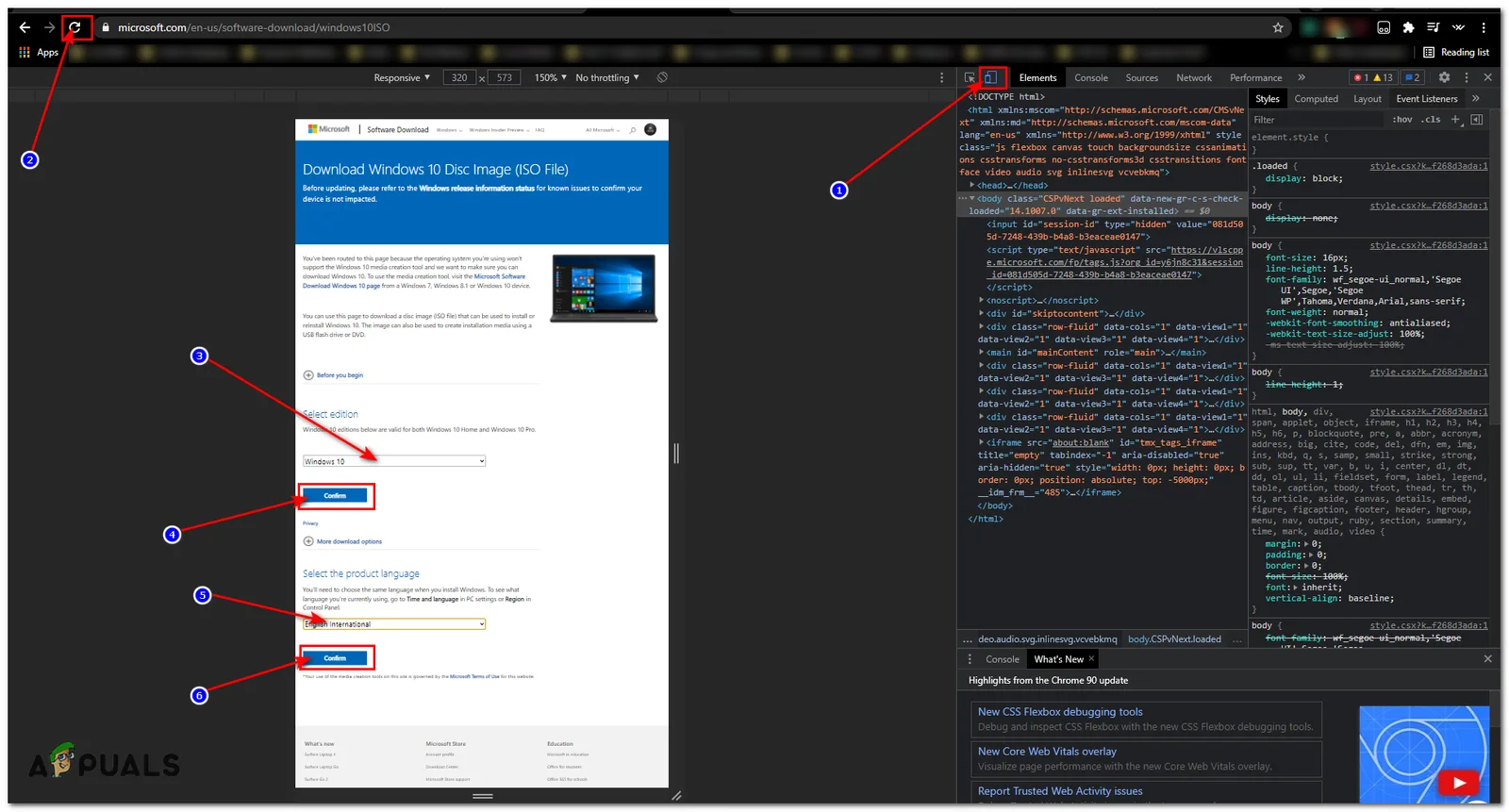
Atenție! Link-ul de descărcare este disponibil pentru 24 de ore, trebuie să reiei procesul dacă trece perioada respectivă.
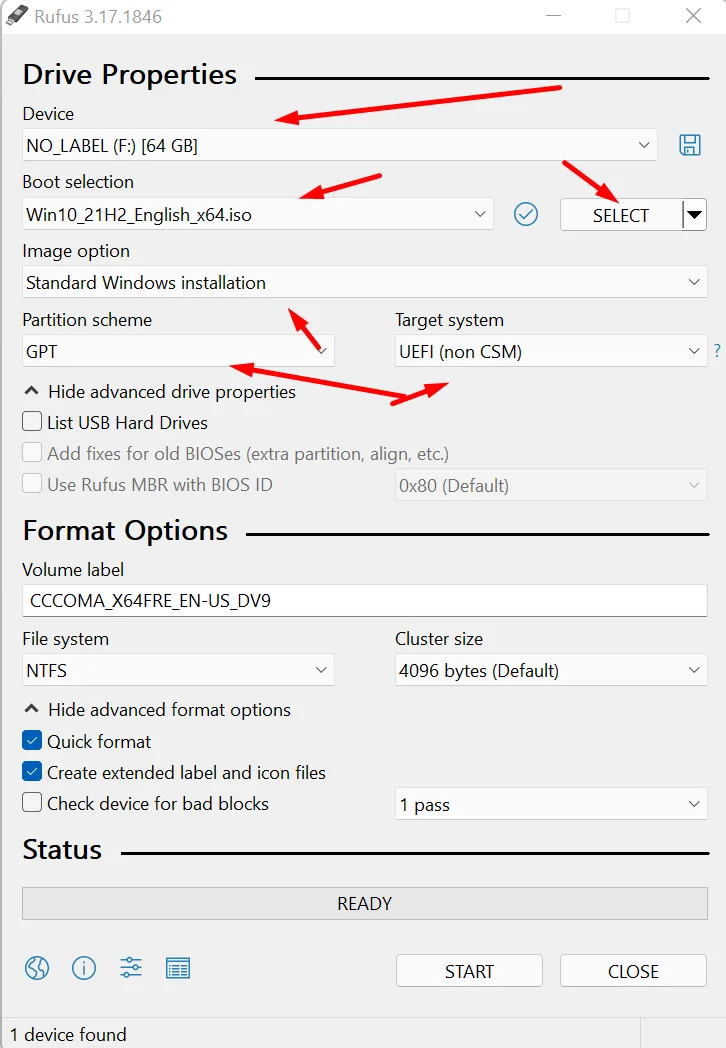
Acum deschide Rufus și bagă stick-ul în calculator/laptop și la Device alege stick-ul. La Boot Selection alege Disk or ISO Image și lângă la select alege Windows-ul proaspăt descărcat.
Alege GPT la partition scheme pentru UEFI și verifică opțiunile din imaginea de mai jos să fie alese după care apasă START.
Dacă primești această eroare (indiferent că vorbim de Windows 10 sau Windows 11 Professional), te rugăm să:
Deschideți utilitarul PowerShell cu drepturi de administrator.
Scrieți comanda slmgr -ipk licența.
Apăsați Enter, scrieți comanda de mai jos și apoi încă o dată apăsați Enter:
slmgr -ato
Trebuie să știi că această eroare o primești pentru că nu s-a făcut corect înregistrarea licenței la Microsoft. Licența este perfect funcțională.
Această eroare apare dacă aveți un calculator sau laptop foarte nou. În acest caz, aveți nevoie de un alt calculator sau laptop unde să descărcați și să puneți pe stick-ul cu Windows driverul ajutător pentru a vedea partițiile. Implicit stick-urile nu au acest driver pentru că majoritatea laptopurilor și calculatoarelor funcționează corect.
Pașii pentru a pune driver-ul pe stick-ul cu Windows:
Introduceți stickul cu Windows în alt calculator/laptop cu conexiune la internet.
Descărcați Intel Rapid Storage Technology (IRST) de AICI.
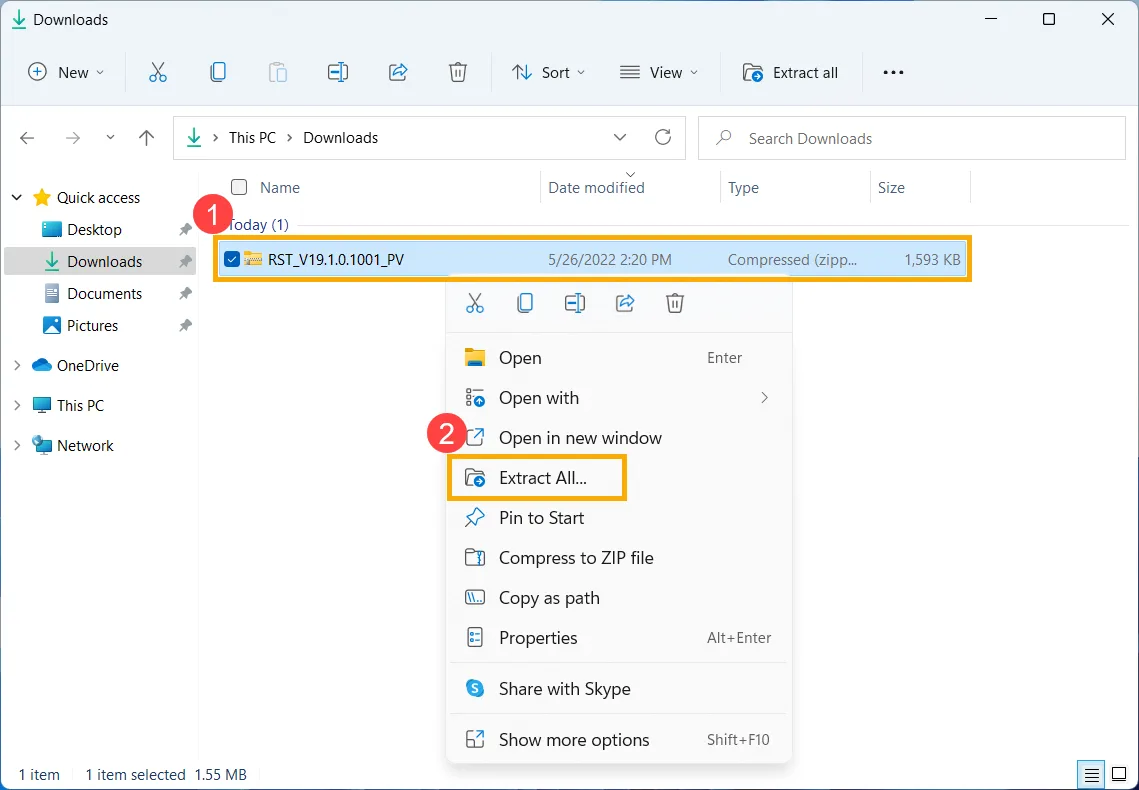
Deschideți arhiva și extrageți arhiva conform imaginilor de mai jos:
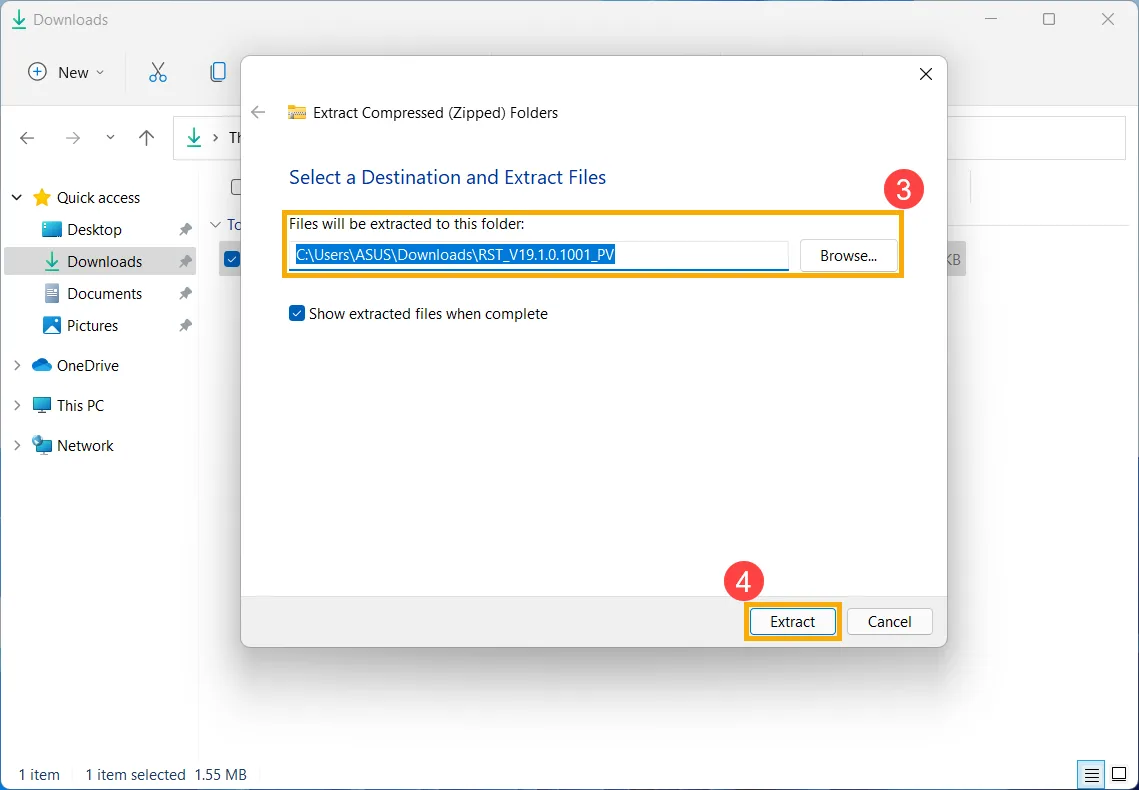
După ce s-a terminat extracția, copiați directorul/folderul pe stickul usb cu Windows.
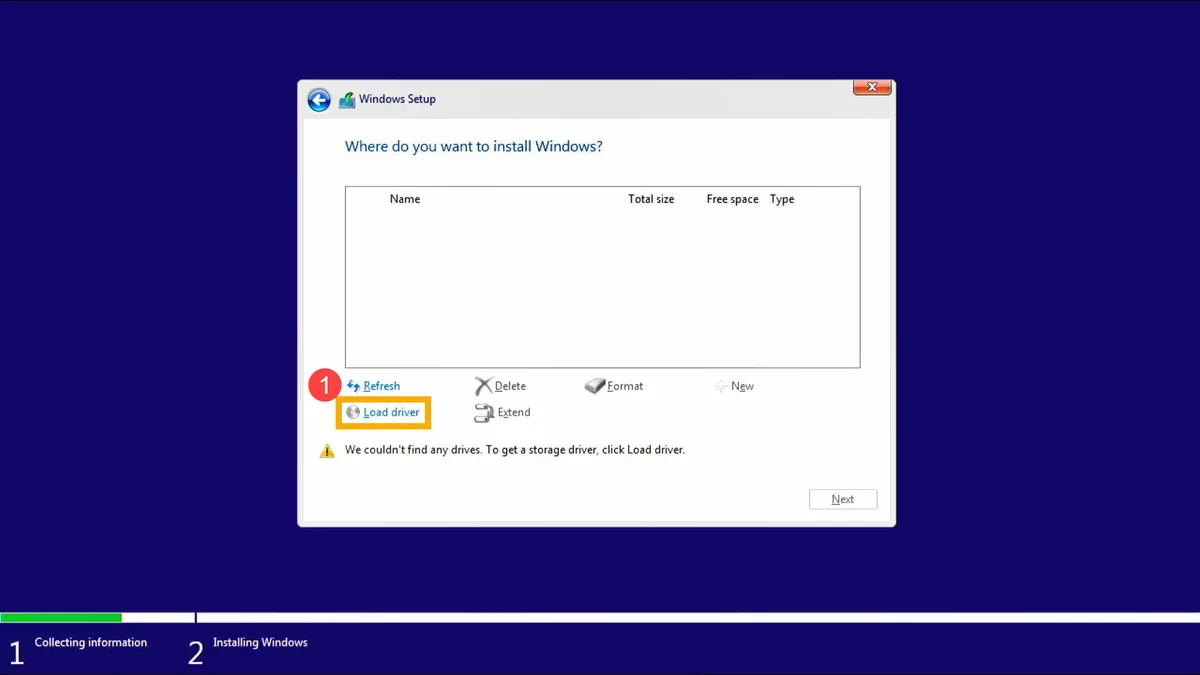
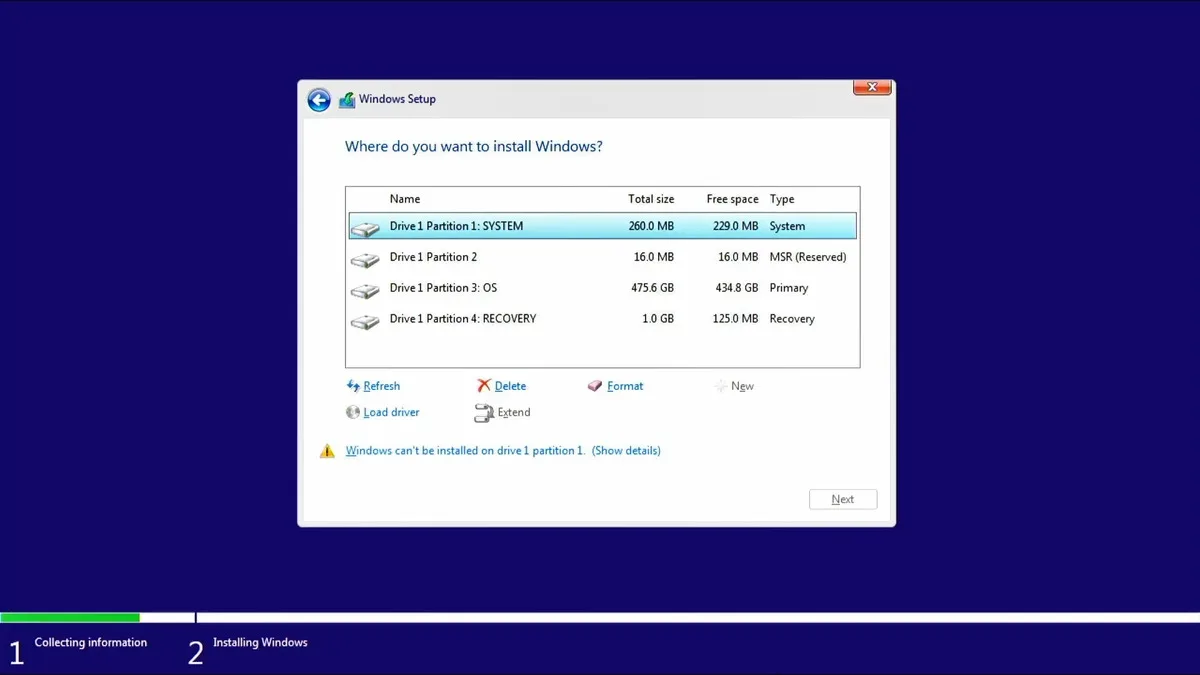
Introduceți stickul în laptopul sau calculatorul unde doriți instalarea, iar la pasul în care vă cere să alegeți o partiție unde să se instaleze dacă nu vă vede nici o partiție (imaginea nr 1 de mai jos) atunci apăsați pe load driver și urmați pașii de mai jos
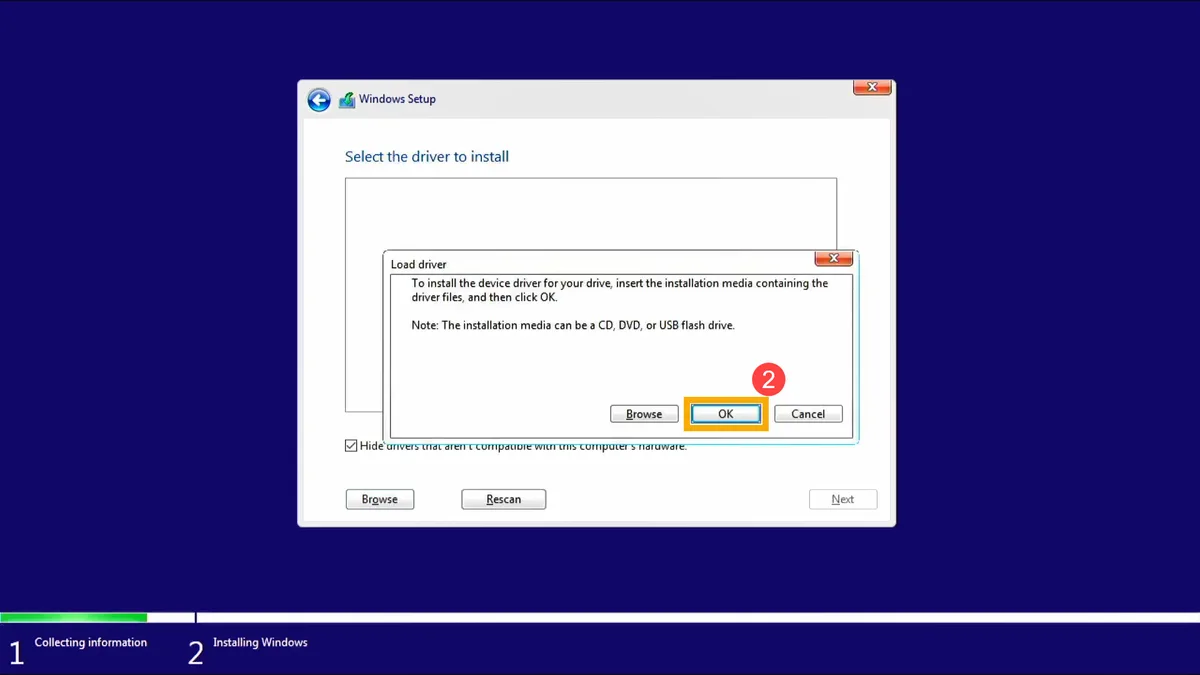
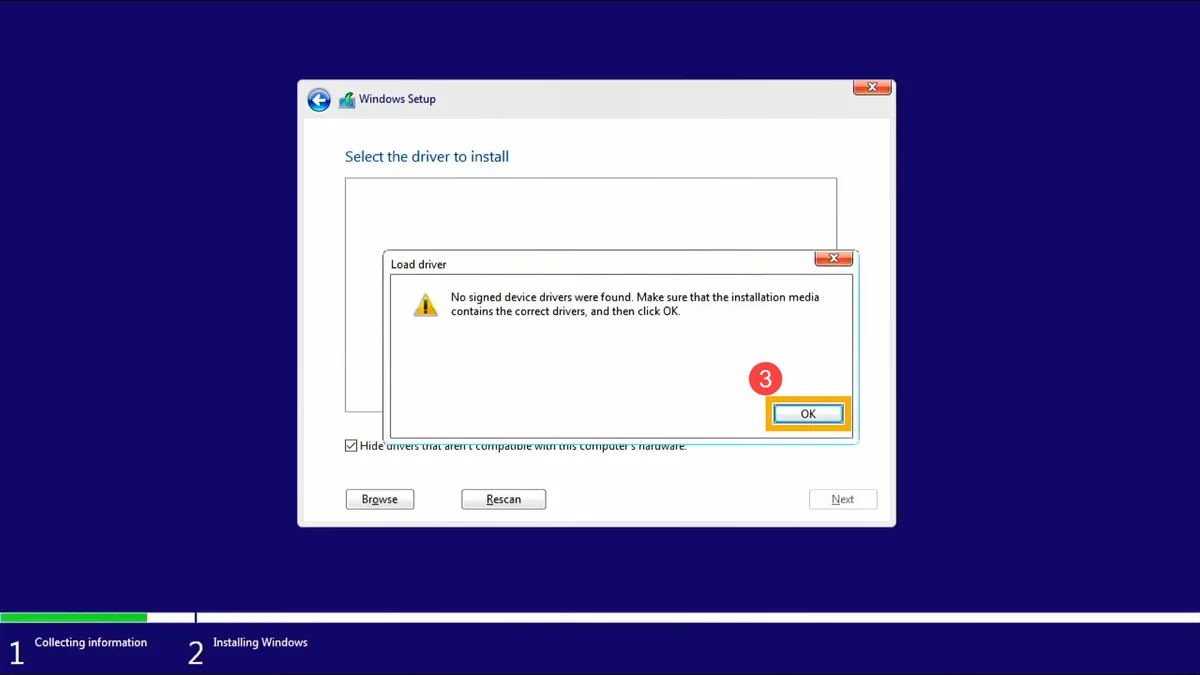
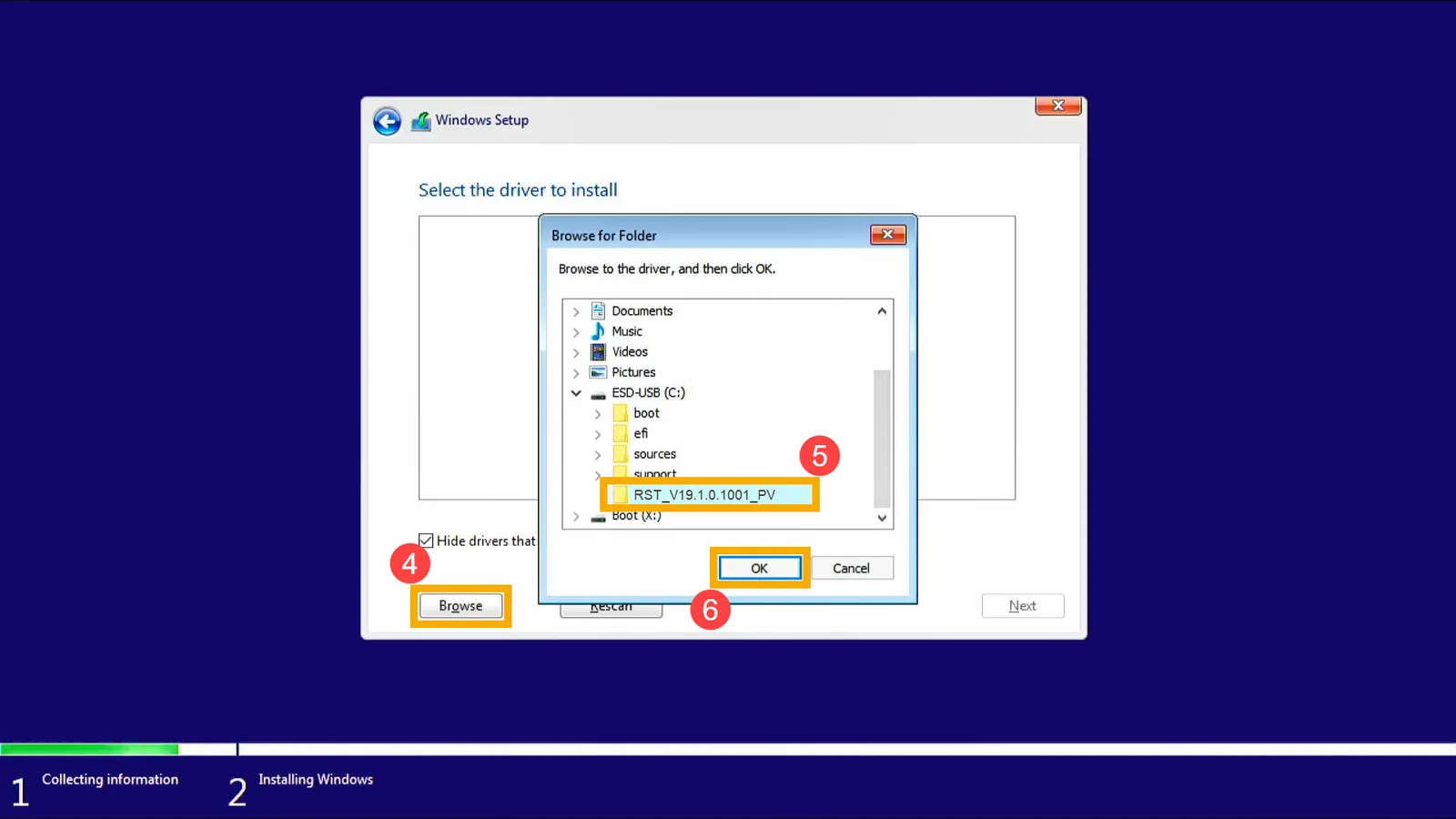
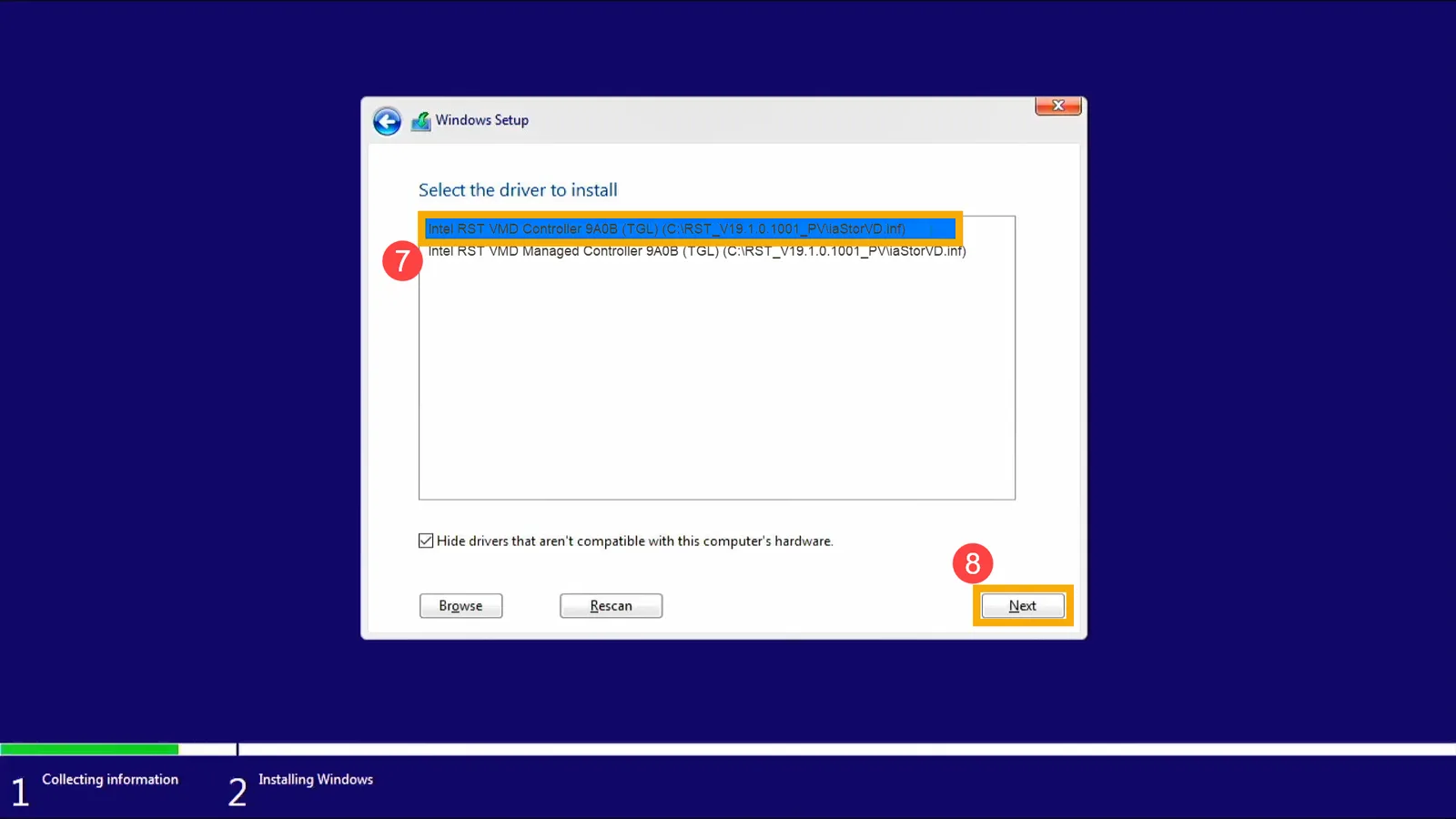
Acum ar trebui să arate similar ca în imaginea de mai jos, unde alegeți o partiție unde să instalați Windows. Recomandăm minim 60GB pentru spațiu pentru Windows. Instalarea va continua mai departe în mod normal.
Dacă ați ajuns la pasul din imaginea de mai jos
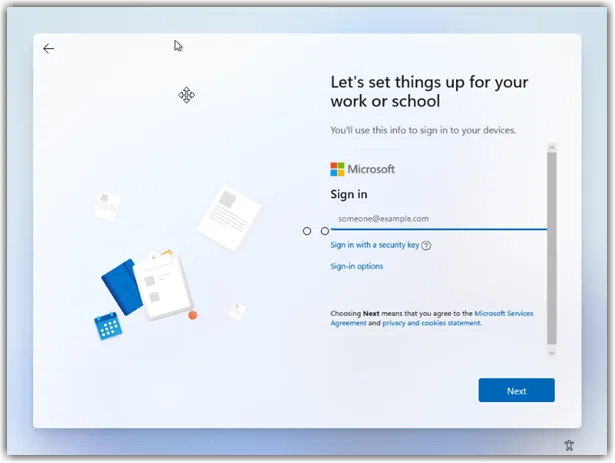
Dezactivați internetul de la laptop/calculator, atât cablu cât și wireless.
Acum vi se va cere să puneți un nume de utilizator și o parolă pentru a accesa calculatorul. Țineți minte cele două alegeri și continuați cu instalarea și activarea sistemului de operare.
Această eroare apare dacă nu aveți driverele de la producătorul laptopului instalate corespunzător.
Soluția cea mai ușoară este să puneți cablul, dar dacă laptopul nu are mufă, atunci urmează indicațiile de mai jos:
OOBE\BYPASSNRO și apasă Enter.Această eroare apare dacă aveți un calculator sau laptop foarte vechi cu Windows 7 sau 8 pe el. În acest caz, urmați pașii de mai jos:
Asigură-te că ai ultima versiune de Windows 7 și este actualizat în totalitate.
Deschide Notepad și scrie codul de mai jos, după care salvează cu numele tls și extensia .reg deci tls.reg
Windows Registry Editor Version 5.00

[HKEY_LOCAL_MACHINE\SOFTWARE\Microsoft\Windows\CurrentVersion\Internet Settings\WinHttp]
"DefaultSecureProtocols"=dword:00000a00

[HKEY_LOCAL_MACHINE\SOFTWARE\Wow6432Node\Microsoft\Windows\CurrentVersion\Internet Settings\WinHttp]
"DefaultSecureProtocols"=dword:00000a00

[HKEY_LOCAL_MACHINE\SYSTEM\CurrentControlSet\Control\SecurityProviders\SCHANNEL\Protocols\TLS 1.1\Client]
"DisabledByDefault"=dword:00000000
"Enabled"=dword:00000001

[HKEY_LOCAL_MACHINE\SYSTEM\CurrentControlSet\Control\SecurityProviders\SCHANNEL\Protocols\TLS 1.2\Client]
"DisabledByDefault"=dword:00000000
"Enabled"=dword:00000001
Apasă pe fișierul creat tls.reg și acceptă ceea ce îți cere.
Descarcă și instalează actualizarea (ultima) https://catalog.update.microsoft.com/v7/site/search.aspx?q=kb3140245 - dacă la instalare îți dă eroare este posibil să ai deja instalată această actualizare și poți sări peste acest pas.
Restartează calculatorul/laptopul.
Repornește Media tool creation.
1 dispozitiv · pe viață