Windows 11 ProÎn stoc
Licență Windows 11 Pro – Activare Online
1 dispozitiv · pe viață
59,50 lei
TVA inclus
Factură fiscală · livrare automată pe email
Vândut și facturat de AFACEREA TA PE NET SRL
CUI RO40182840 · Reg. Com. J20/1561/2018 · Petroșani
Actualizat la Pentru Windows 11 Pro, Windows 10 Pro
Dacă ai un dispozitiv cu Windows 7, Windows 8.1 sau Windows Home pe el și vrei să instalezi Windows 10 Pro urmează pașii de mai jos:
Atenție! Instalarea Windows-ului 10 Pro în cazul trecerii de la un Windows mai vechi se face direct din Windows-ul vechi și nu din BIOS.
Descarcă aplicația Media Creation Tool (MCT) de la Microsoft (apasă aici) - atenție, aplicația este compatibilă doar cu Windows 7, 8, 8.1 și 10.
Pune stickul USB de 8GB în dispozitivul tău.
Pornește aplicația descarcată anterior.
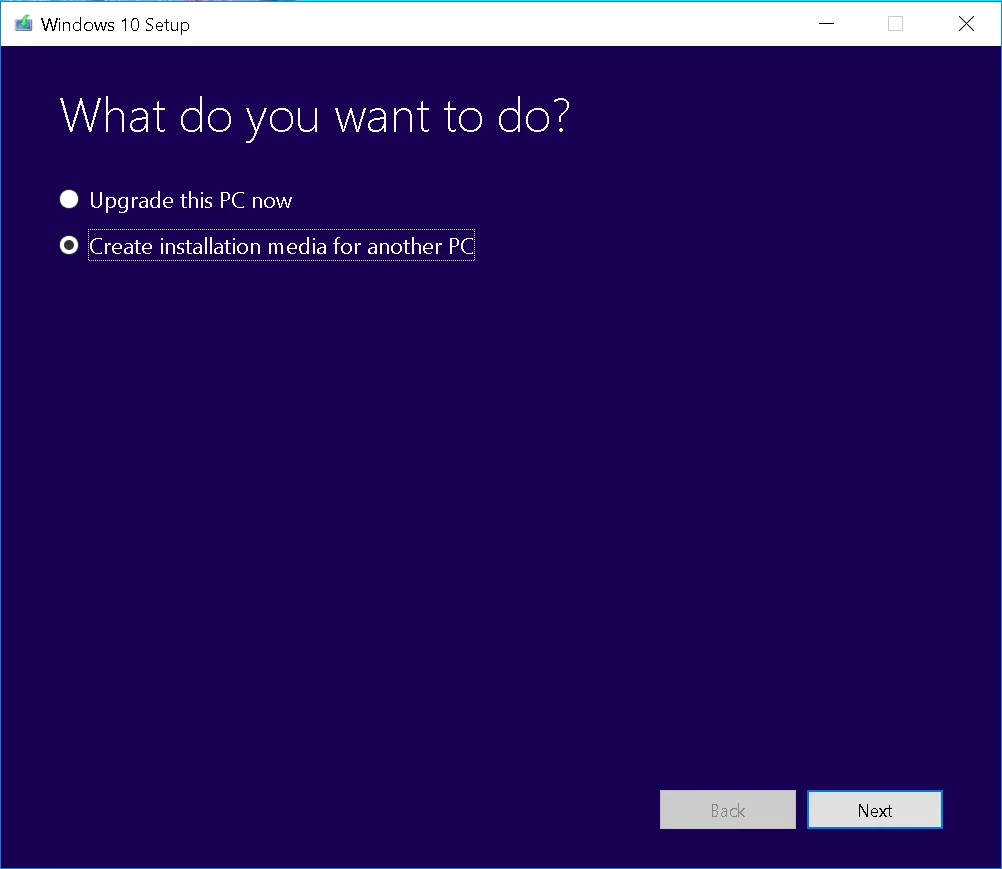
Selectează opțiunea Create installation media for another PC și apasă Next.
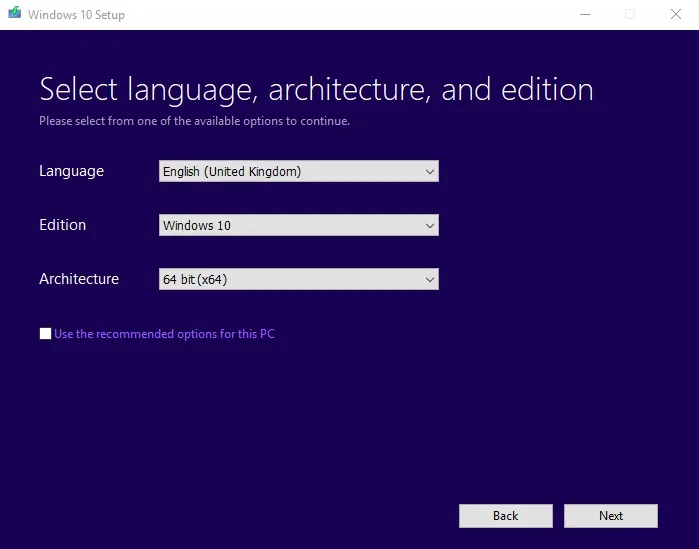
Alege limba, ediția (Windows 10 Pro) și arhitectura (dacă procesorul tău are arhitectura 64 bit, alege 64 bit, dacă are 32 alege 32, dacă nu știi ce arhitectură are procesorul dispozitivului tău, alege 32).
Apasă Next și alege opțiunea ISO file.
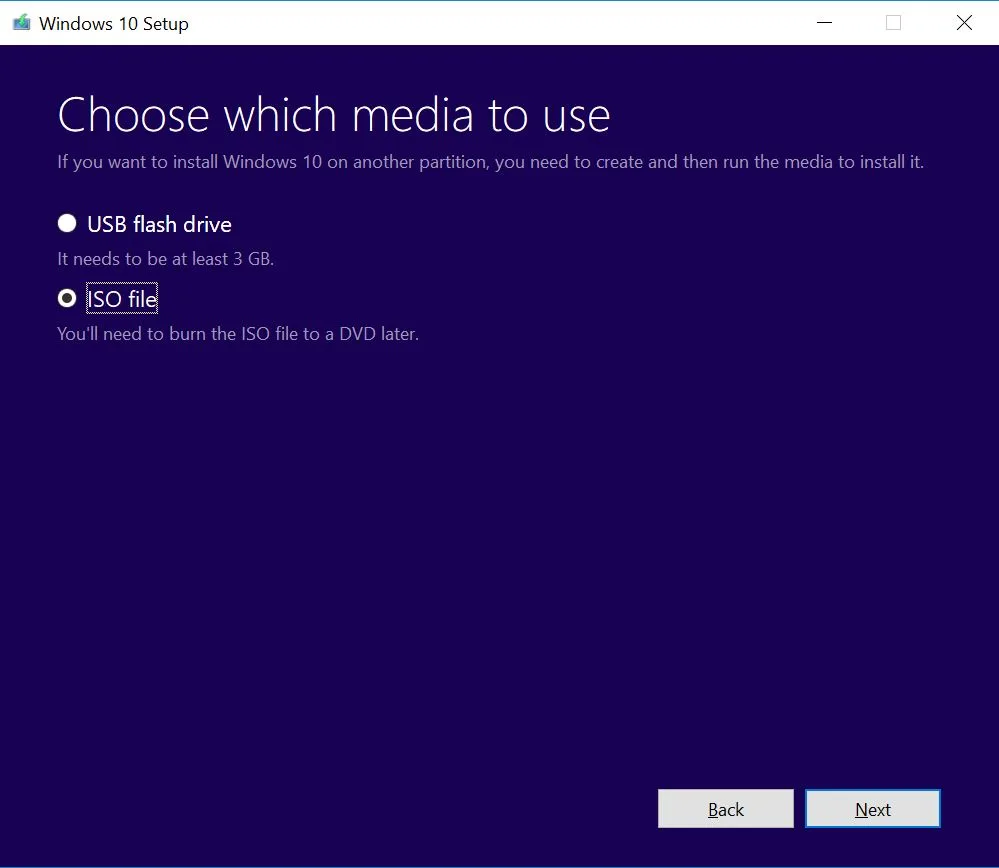
Apasă Next și descarcă pe dispozitivul tău fișierul ISO.
Deschide fișierul și intră pe setup.exe. Atenție: La Windows 7 s-ar putea să ai nevoie de o aplicație în plus cum ar fi Virtual CloneDrive pentru a deschide acest fișier.
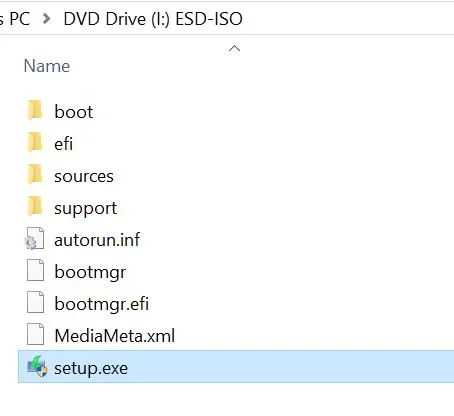
Continuă cu instalarea, urmărind pașii din ecran.
Activează licența cumpărată de la noi.
Deschide meniul Start (steagul din colțul din stânga jos)
Scrie Updates și alege Check for updates sau Activare din meniu.
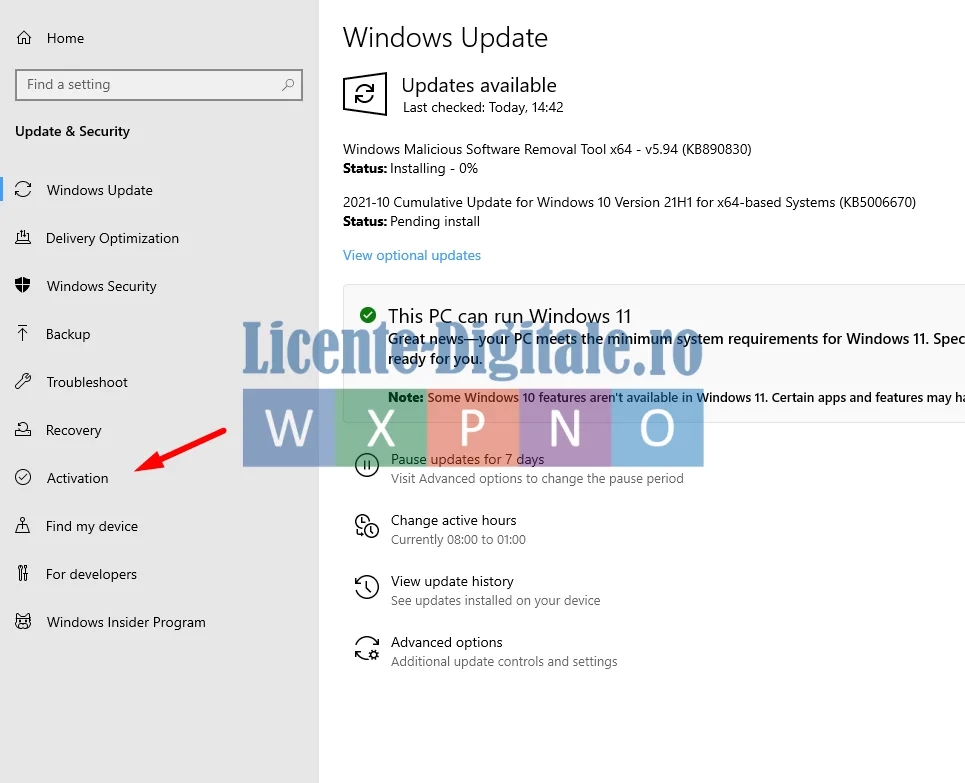
Aici selectează Activare.
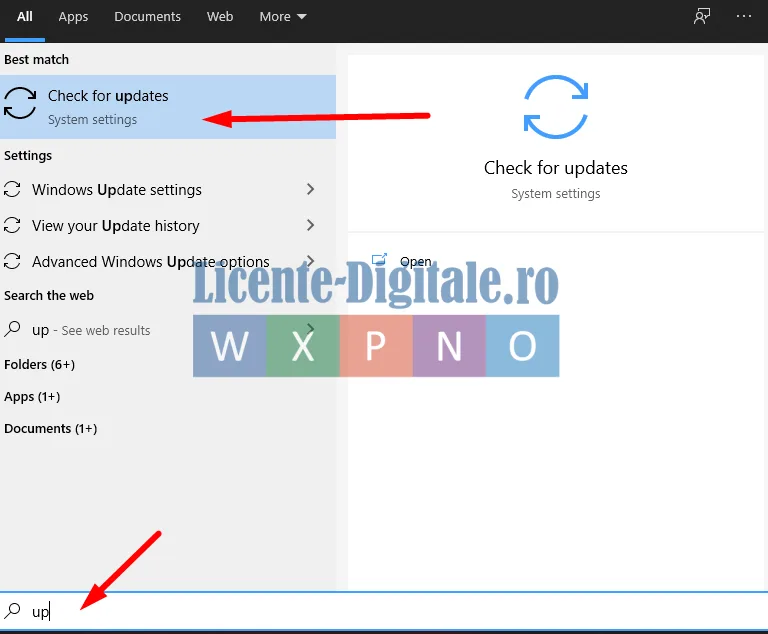
Apasă pe activare (Activation).
Oprește internetul pe dispozitiv și apasă pe Schimbați cheia de produs.
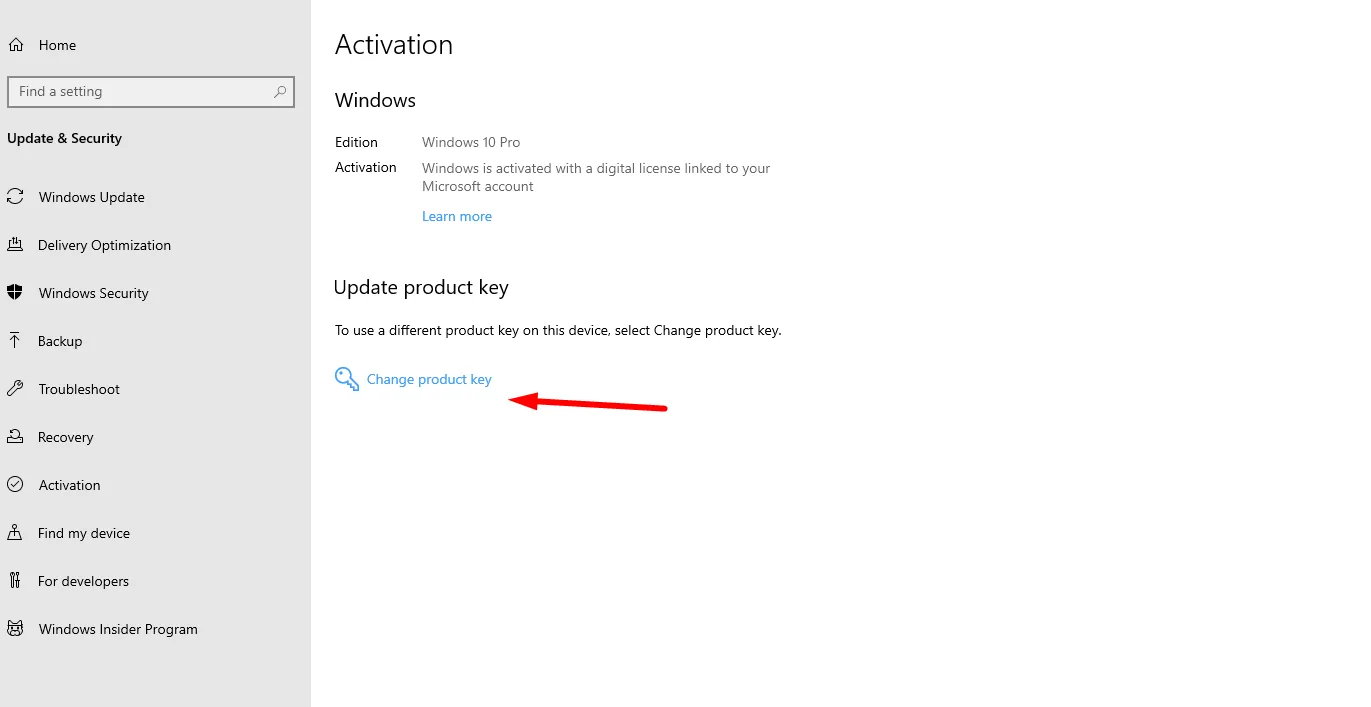
Scrie licența de upgrade/downgrade: VK7JG-NPHTM-C97JM-9MPGT-3V66T apoi click pe următorul și pe activare.
Repornește computerul, pornește internetul și acum poți activa Windows 10 Pro și Windows 11 Pro cu licența pe care ai achiziționat-o de pe acest site.
1 dispozitiv · pe viață
1 dispozitiv · pe viață